Je hebt een gedeeld album op je iPhone gemaakt, de uitnodiging verstuurd, en er gebeurt niks. De ander ziet je foto's niet, kan zelf niks uploaden, of krijgt de uitnodiging niet eens binnen. Vervelend, zeker als je net een leuke dag hebt gehad die je wilt delen. Meestal ligt het aan één van vijf dingen, en die zijn allemaal snel te verhelpen. Hieronder loop je ze langs. Wil je foto's met een grotere groep delen? Dan laat ik je een manier zien die dit gedoe helemaal overslaat.
In het kort
- Meedoen aan een gedeeld album kan alleen met een Apple-account en met 'Gedeelde albums' aan in je iCloud-instellingen.
- De meeste problemen komen door: 'Gedeelde albums' staat uit, een uitnodiging die niet aankomt, volle opslag, of iemand zonder Apple-toestel.
- Android-gasten kunnen wél kijken via de optie 'Openbare website', maar nooit zelf foto's toevoegen.
- Het aanmaken gaat per iOS-versie anders. In iOS 26 loopt het via Verzamelingen, in iOS 18 via Gedeelde albums, in iOS 17 en ouder via het tabblad Albums.
- Op Android bestaat Apple's gedeelde album niet. Daar maak je er een in Google Foto's, en dat is voor een gemengde groep de betere gratis route.
- Voor een feest of bruiloft met verschillende telefoons werkt één deelbare link makkelijker dan een iCloud-album.
Hoe maak je een gedeeld album op je iPhone?
Een gedeeld album in de Foto's-app laat je foto's delen met andere Apple-gebruikers. Zet de functie eerst aan: ga naar Instellingen, tik op je naam, dan op iCloud, dan op Foto's en zet 'Gedeelde albums' aan. Zonder dat zie je hem helemaal niet, en de persoon die je uitnodigt moet hem ook aan hebben staan.
Daarna maak je het album aan, en dat gaat per iOS-versie anders. Dat is de reden dat de meeste uitleg op internet niet klopt met wat je op je scherm ziet. Apple beschrijft drie paden:
- iOS 26 of nieuwer: open Foto's, tik op 'Verzamelingen', scrol omlaag naar 'Gedeelde albums' en tik erop. Tik daarna op de knop 'Voeg toe'.
- iOS 18: open Foto's, scrol omlaag naar 'Gedeelde albums' en tik erop. Tik daarna op 'Maak aan'.
- iOS 17 of ouder: ga in Foto's naar het tabblad 'Albums', tik op de knop 'Voeg toe' en kies 'Nieuw gedeeld album'.
Geef het album daarna een naam, nodig mensen uit met hun Apple-mailadres of telefoonnummer en tik op 'Maak aan'. In iOS 18 en nieuwer kies je bij het aanmaken meteen een paar foto's. In iOS 17 of ouder voeg je die er pas na het aanmaken aan toe.
Nog één schakelaar die vaak wordt vergeten. Wil je dat anderen zelf foto's kunnen toevoegen, zet dan 'Deelnemers kunnen foto's toevoegen' aan (in iOS 17 of ouder heet dat 'Abonnees kunnen posten'). Je vindt hem via de knop 'Meer' en dan de naam van het album. Staat hij uit, dan kunnen je gasten alleen kijken.
Gaat het bij jou niet zoals hierboven? Dan zit het bijna altijd in één van de punten hieronder.
Waarom je gedeelde album niet werkt (en wat je eraan doet)
Loopt het vast, dan is het meestal één van deze vijf oorzaken. Loop ze rustig langs, van boven naar beneden.
De ander heeft geen Apple-toestel. Een uitnodiging voor een gedeeld album kun je alleen accepteren met een Apple-account. Heeft de persoon met wie je deelt een Android-telefoon, dan komt hij er langs deze weg niet in. Er is één omweg waarmee hij de foto's wél kan zien, en die staat hieronder. Zelf foto's toevoegen blijft onmogelijk.
'Gedeelde albums' staat uit. Staat 'Gedeelde albums' uit, dan zie je de functie niet. Ga naar Instellingen, tik op je naam, dan op iCloud, dan op Foto's en zet 'Gedeelde albums' aan. Doe dit ook bij de persoon die je uitnodigt. Als het bij hem uitstaat, komt jouw album niet binnen.
De uitnodiging komt niet aan. Soms belandt de uitnodiging op de verkeerde plek. Apple stuurt hem naar het Apple-account van de ontvanger, en dat is niet altijd het mailadres dat jij gebruikte. Controleer of je het juiste Apple-mailadres of telefoonnummer hebt ingevuld. Vraag de ander ook om in de Foto's-app onder 'Voor jou' te kijken of de uitnodiging daar staat.
Je opslag zit vol. Een gedeeld album telt niet mee voor je iCloud-opslag, maar een volle telefoon of vol iCloud kan het uploaden alsnog blokkeren. Kijk bij Instellingen hoeveel ruimte je nog hebt en maak zo nodig wat vrij.
Je Android-gasten kunnen wel kijken, maar niets toevoegen. Dit is in de praktijk de grootste. Android-gasten kun je meelezen laten via een openbare link, maar hun eigen foto's krijg je er nooit in. Hieronder staat precies hoe dat zit.
Kun je een gedeeld album delen met Android?
Kijken kan, uploaden niet. Zet je in het album 'Openbare website' aan, dan krijg je een iCloud-link die iedereen met een moderne browser kan openen, ook op Android. Maar foto's toevoegen kan alleen met een Apple-account. Je Android-gasten zien dus wel jullie foto's. Die van hen komen er niet bij.
Zo zet je die openbare link aan, volgens Apple zelf: open het gedeelde album dat je hebt aangemaakt, tik op de knop 'Meer', dan op 'Details gedeeld album' (in iOS 17 of ouder: het tabblad 'Personen') en zet 'Openbare website' aan.
Voor vakantiefoto's laten zien is dat prima. Voor foto's *verzamelen* op een feest is het precies de verkeerde kant op: je wilt juist wat er op de telefoons van je gasten staat, en dat is nou net wat er niet in komt. Op een feest met dertig gasten zit gegarandeerd een mix van iPhones en Android-toestellen.
Hoe maak je een gedeeld album op Android?
Niet in de Foto's-app van Apple, want die bestaat daar niet. Op Android doe je hetzelfde in Google Foto's, en dat werkt anders genoeg om apart uit te leggen. Volgens Google zelf gaat het zo:
- Open Google Foto's en log in op je Google-account.
- Tik onderaan op 'Foto's' en houd je vinger op de foto's die je in het album wilt.
- Tik onderaan op 'Maken' en dan op 'Album'.
- Geef het album een titel en tik op 'Klaar'.
- Tik onderaan op 'Delen' en kies met wie.
Mensen die niet in je contacten staan, bereik je met een link: tik op 'Delen' en dan op 'Link maken'. Google maakt er ook een QR-code van, via 'Delen' en dan 'QR-code tonen'. Staat 'Samenwerken' aan, dan kan iedereen met die link er foto's aan toevoegen.
Voor een gemengde groep is dit de betere gratis route van de twee. Een gedeeld album in Google Foto's opent op elke telefoon, ook op een iPhone. Apple's gedeelde album doet dat andersom niet: daar kunnen je Android-gasten alleen kijken.
Twee dingen om te weten voordat je die link rondstuurt, en allebei staan ze in Googles eigen uitleg. Iedereen met toegang tot het album mag er ook anderen bij zetten. En wie de link ooit heeft gehad, houdt toegang zolang link delen aanstaat, ook nadat je diegene uit het album haalt. Op een bruiloft van honderd man is die link binnen een dag doorgestuurd naar mensen die je niet kent.
Werkt het voor je hele feest? Meestal niet
Een gedeeld album is prima om een paar vakantiefoto's met je zus te delen. Voor een groep wordt het lastig. Iedereen moet een Apple-toestel hebben, iCloud goed ingesteld hebben en de uitnodiging weten te vinden. Op een bruiloft of verjaardag met tientallen gasten lukt dat bijna nooit foutloos. Je bent dan meer bezig met uitleggen dan met je feest.
Uit de praktijk: de meeste 'gedeeld album werkt niet'-vragen komen door een groep met verschillende telefoons. Zodra Apple en Android door elkaar lopen, houdt een iCloud-album op.
De makkelijkere manier: één link, elk toestel
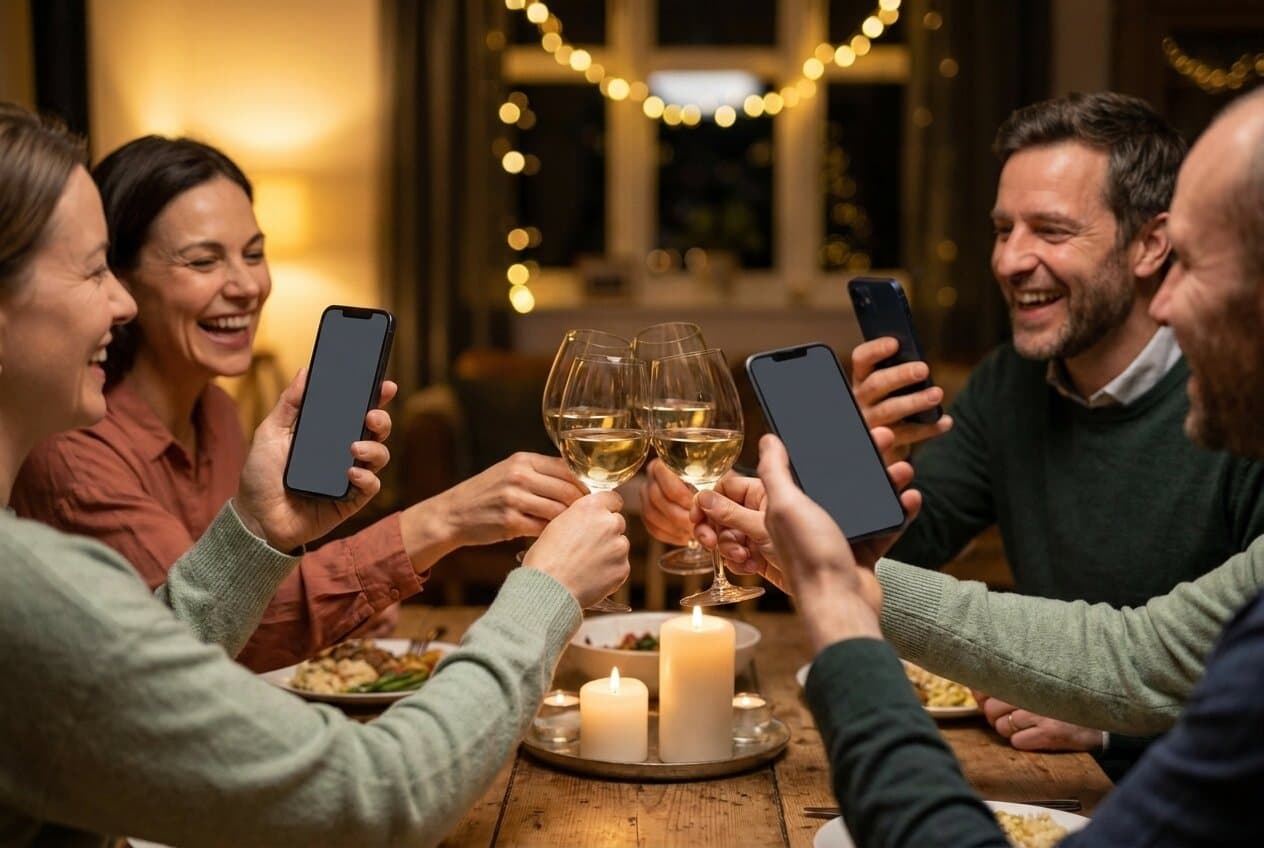
Wil je foto's van een hele groep verzamelen, dan is een deelbare link makkelijker dan een iCloud-album. Bij Quipic maak je één album aan en deel je één link of QR-code. Je gasten openen die op elke telefoon, iPhone of Android, en uploaden hun foto's direct in de browser. Geen app en geen Apple-account nodig. Alles komt samen op één plek, en jij downloadt het achteraf in volledige kwaliteit. Zo verzamel je alle foto's van je feest zonder dat iemand vastloopt. Meer over foto's delen zonder app.
Eén link, elk toestel — geen gedoe met iCloud.
Maak je gratis evenement — gratis tot 25 gasten, geen app nodig.
Maak je gratis evenementVeelgestelde vragen
Dat hangt af van je telefoon. Op een iPhone zet je eerst 'Gedeelde albums' aan bij Instellingen, je naam, iCloud, Foto's. Daarna maak je het album aan via Verzamelingen in iOS 26, via Gedeelde albums in iOS 18, of via het tabblad Albums in iOS 17 en ouder. Op Android doe je hetzelfde in Google Foto's: foto's selecteren, onderaan op Maken en dan Album tikken, een titel geven en op Delen tikken.
In Google Foto's, want Apple's gedeelde albums bestaan daar niet. Open Google Foto's, houd je vinger op de foto's die je wilt delen, tik onderaan op 'Maken' en dan op 'Album', geef het een titel en tik op 'Klaar'. Tik daarna op 'Delen' en kies met wie. Voor mensen buiten je contacten maak je een link via 'Delen' en dan 'Link maken', of een QR-code via 'QR-code tonen'. Staat 'Samenwerken' aan, dan kan iedereen met die link er foto's aan toevoegen.
Meestal door één van vijf dingen: 'Gedeelde albums' staat uit in je iCloud-instellingen, de uitnodiging kwam op het verkeerde Apple-account binnen, je opslag zit vol, de ander heeft geen Apple-toestel, of er zit een Android-telefoon in de groep die alleen kan kijken en niet kan uploaden. Loop de oorzaken hierboven van boven naar beneden langs.
Kijken wel, meedoen niet. Met de optie 'Openbare website' maakt Apple een iCloud-link die in elke moderne browser werkt, dus ook op Android. Foto's tóevoegen aan het album kan alleen met een Apple-account. Wil je de foto's van je Android-gasten ook binnenkrijgen, gebruik dan een deelbare link waar iedereen naartoe kan uploaden.
Een gedeeld album in Google Foto's werkt op elke telefoon en is gratis, dus voor een kleine gemengde groep is dat de simpelste route. Voor een groter feest gebruik je iets dat gewoon in de browser opent, zoals Quipic: je deelt één link of QR-code, en iedereen kan foto's toevoegen zonder in te loggen of iets te installeren.
Deel één link of QR-code met je gasten. Iedereen uploadt zijn foto's naar hetzelfde album, vanaf elke telefoon. Zo mis je geen foto's van gasten die buiten een iCloud-album zouden vallen.
Een gedeeld album is handig voor twee mensen met een iPhone. Wordt de groep groter of gemengder, dan bespaart één deelbare link je een hoop uitleg. Zo werkt het op je bruiloft.